Cómo instalar osu! Lazer en Linux con AppImage
En este post veremos cómo instalar osu! Lazer en Linux usando el AppImage oficial, sin necesidad de compilar ni configurar repositorios adicionales.
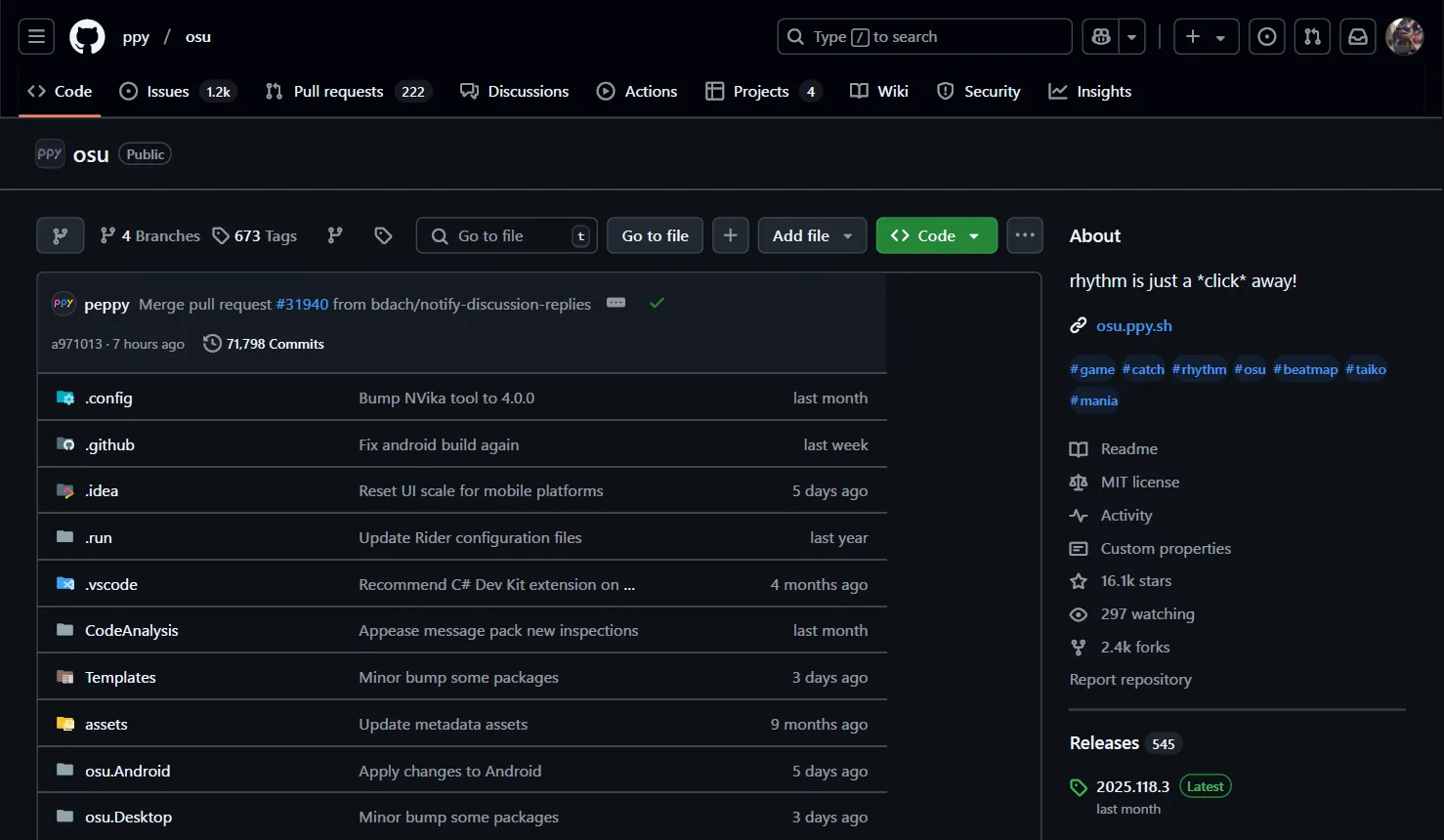
Paso 1: Ir a la página de GitHub de osu!
Primero, ve a la página oficial de osu! en GitHub.
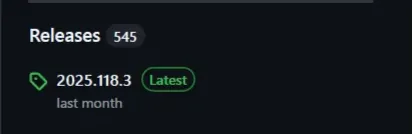
Paso 2: Ir a la sección de releases
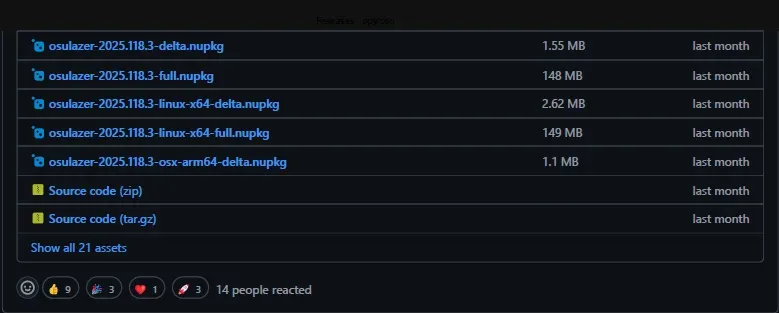
Dirígete a los releases del repositorio y descarga el AppImage de la última versión.
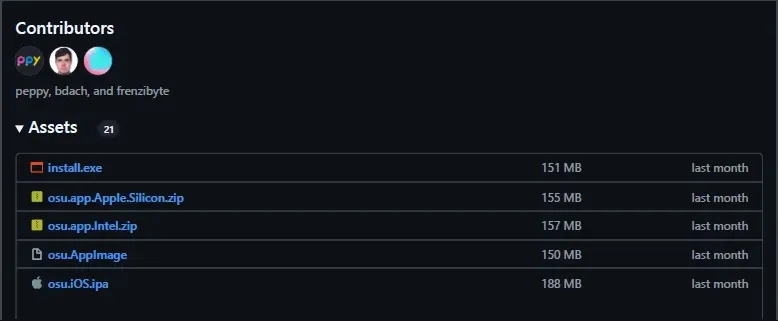
Paso 3: Encontrar el AppImage descargado
Localiza el archivo AppImage en tu carpeta de descargas.
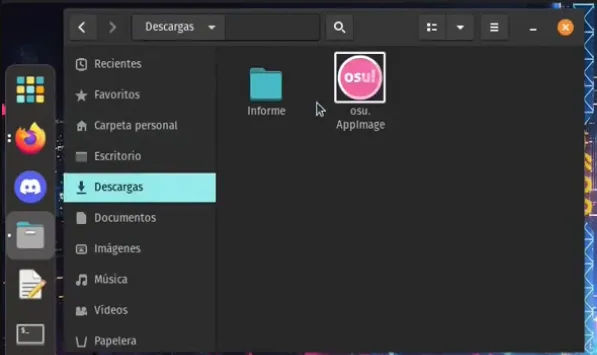
Paso 4: Abrir las propiedades del archivo
Haz clic derecho sobre el AppImage y selecciona "Propiedades".
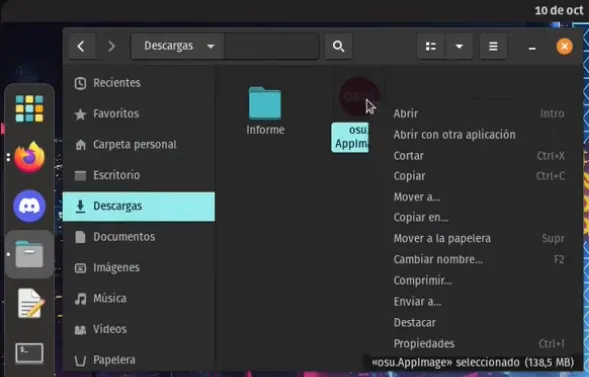
Paso 5: Activar los permisos de ejecución
Ve a la pestaña de permisos y activa la opción "Permitir ejecutar el archivo como programa".
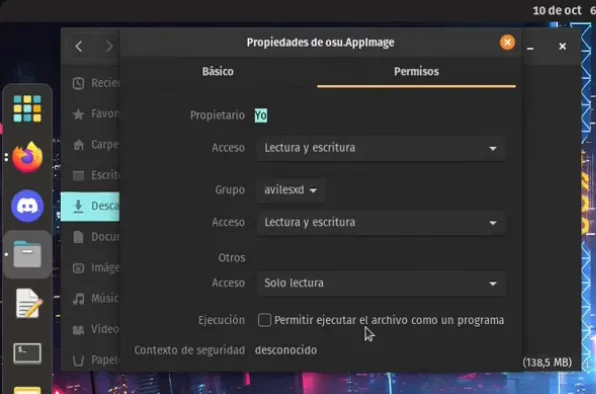
También puedes hacerlo desde la terminal:
chmod +x osu.AppImage
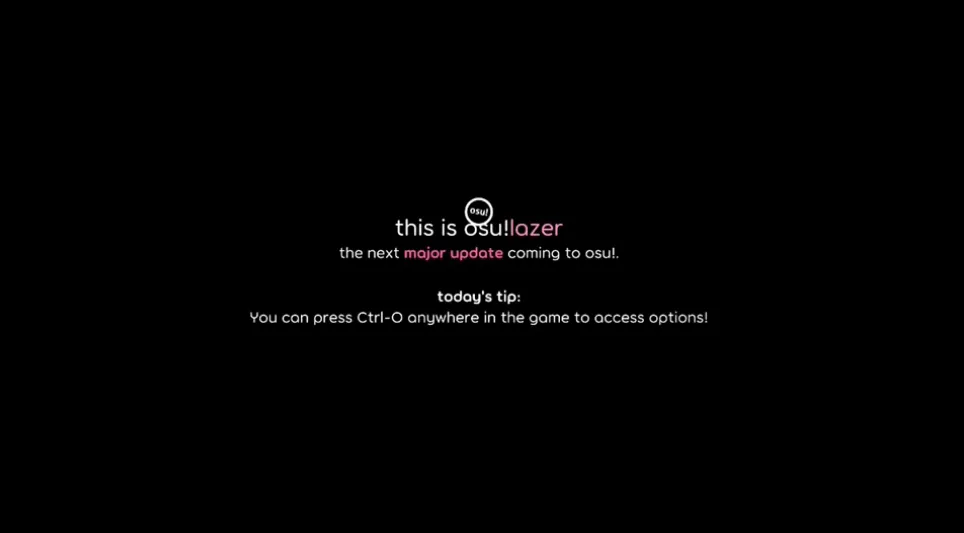
Paso 6: ¡Ejecutar el juego!
Finalmente, haz doble clic sobre el AppImage o ejecútalo desde la terminal:
./osu.AppImage
Paso 7 (opcional): que aparezca en el menú de aplicaciones
Un AppImage es un único archivo suelto: no se integra solo en el menú de tu escritorio. Dos formas sencillas de arreglarlo:
- Moverlo a una carpeta fija, por ejemplo
~/Applications, para no borrarlo sin querer al limpiar Descargas. - Usar un gestor de AppImages como Gear Lever (disponible en Flathub), que crea el acceso directo en el menú con su icono.
Alternativa: instalarlo con Flatpak
Si prefieres que tu gestor de paquetes se encargue de todo, en Flathub hay un paquete de osu! (sh.ppy.osu). Ten en cuenta que lo mantiene la comunidad, no ppy:
flatpak install flathub sh.ppy.osu
Solución de problemas
El AppImage no abre al hacer doble clic → Verifica que los permisos de ejecución estén activados (Paso 5). Si el problema persiste, ejecútalo desde la terminal para ver el mensaje de error exacto.
Error: FUSE no disponible (dlopen(): error loading libfuse.so.2)
→ Los AppImage necesitan la librería de FUSE 2, que muchas distribuciones recientes ya no instalan por defecto. Instala solo la librería, no el paquete fuse completo (en Ubuntu, instalar fuse puede desinstalar fuse3 y romper otras partes del sistema):
# Ubuntu 24.04 o más reciente
sudo apt install libfuse2t64

# Ubuntu 22.04 / Debian
sudo apt install libfuse2

# Arch Linux
sudo pacman -S fuse2

# Fedora
sudo dnf install fuse-libs
El juego abre pero sin sonido
→ osu! Lazer usa PipeWire o PulseAudio. Verifica que tu sistema de audio esté funcionando correctamente con pactl info o pw-cli info.
Pantalla negra al iniciar → Puede ser un problema con el driver de gráficos. Intenta ejecutar el juego con renderizado por software:
LIBGL_ALWAYS_SOFTWARE=1 ./osu.AppImage
Si tienes una GPU NVIDIA, asegúrate antes de estar usando el driver propietario y no nouveau: el renderizado por software es solo para diagnosticar, el juego irá muy lento.
Video en YouTube
En este video encontrarás el paso a paso completo para la instalación.
Y si te gustan los juegos sencillos, también puedes echarle un ojo a Alien Invasion, un arcade 2D que programé en Python.